
Anmelden
Registrieren
ADVERTISEMENT
ADVERTISEMENT
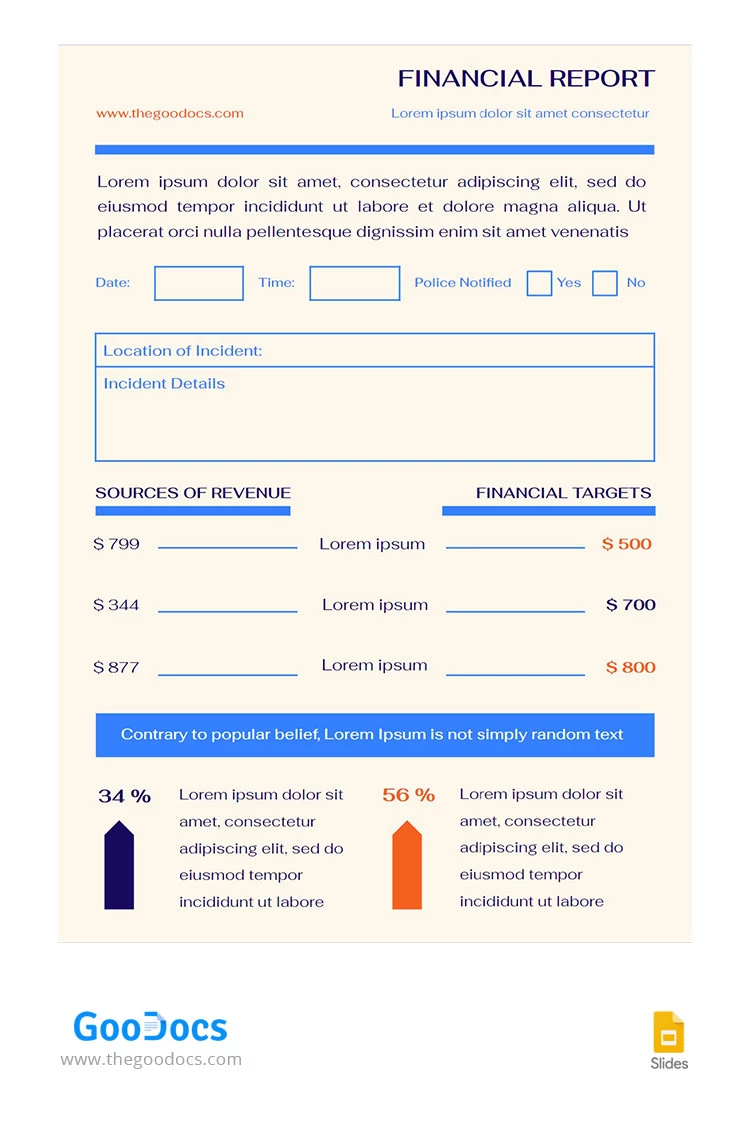
Kreativer Finanzbericht Vorlage
Verwende dies kostenlos Vorlage mit Google Slides and Microsoft PowerPoint
4.17 (2 Bewertungen)
•
Zuletzt aktualisiert
Updated
August 22, 2026
•
Ecrstellt von
Emily Adams
ADVERTISEMENT
Speichern
Vorlagenspezifikationen
Format
Google Slides
Erstellt
April 7, 2023
Zuletzt aktualisiert
August 22, 2026
Community
Zu Sammlungen hinzugefügt von 7 Nutzer
Nutzungsstatistiken
0 Downloads in diesem Monat
Über diese Vorlage
Wenn Sie es leid sind, ständig eine Vorlage für Ihre Finanzberichte zu erstellen, lösen wir Ihr Problem! Es reicht aus, das fertige und leicht anzupassende Beige Financial Report-Design zu verwenden. Sie können relevante Verkaufsinformationen oder Statistiken hinzufügen. Sie können mit der Vorlage in Google Slides und anderen Präsentationseditoren arbeiten.
ADVERTISEMENT
Kostenlose Vorlage
Kostenlose Vorlage herunterladen
Wählen Sie Ihre Plattform und beginnen Sie sofort mit der Bearbeitung
PLATTFORM
Google Slides
Öffnet im Browser
PAPIERFORMAT
A4
US Letter
Google Slides – A4
Kein Konto erforderlich • Namensnennung erforderlich
Zur Sammlung hinzufügen
Facebook
Pinterest
Twitter
Link kopieren
WAS ENTHALTEN IST
Bearbeitbare Abschnitte für Finanzübersichten
Kreisdiagramm für Prozentanalyse
Vordefinierte Einnahmen- und Zieltabelle
Benutzerdefinierte Felder zur Vorfallsberichterstattung
Berichte Tipps
1
Passe Textplatzhalter an den Inhalt deines Berichts an.
2
Nutze Fettschrift für wichtige Zahlen.
3
Überprüfe die Diagrammdaten auf Genauigkeit vor der Präsentation.
4
Aktualisiere regelmäßig finanzielle Ziele basierend auf der Leistung.
FAQ
Ist diese Vorlage mit PowerPoint kompatibel?
Ja, du kannst sie mit PowerPoint und Google Slides nutzen.
Kann ich Farben und Schriftarten anpassen?
Ja, alle Design-Elemente sind leicht anpassbar.
Ist die Vorlage kostenlos herunterladbar?
Ja, sie steht für den kostenlosen Download und Gebrauch zur Verfügung.
Funktioniert das auf Mac-Geräten?
Ja, es funktioniert nahtlos auf Mac und Windows.
Kann ich bei Bedarf weitere Abschnitte hinzufügen?
Ja, du kannst bei Bedarf problemlos weitere Abschnitte hinzufügen.
ADVERTISEMENT
So verwenden und bearbeiten Sie diese Vorlage
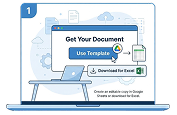
1
Erhalten Sie Ihr Dokument
Klicken Sie auf „Vorlage bearbeiten“, um eine bearbeitbare Kopie in Google Slides zu erstellen oder für Microsoft PowerPoint herunterzuladen

2
Alles anpassen
Ändern Sie ganz einfach Farben, Schriftarten und Layouts entsprechend Ihrem Stil oder Ihrer Marke

3
Fügen Sie Ihre Inhalte hinzu
Füllen Sie Ihre Daten aus, laden Sie Bilder hoch und ersetzen Sie den Platzhaltertext
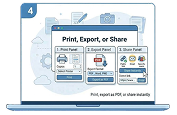
4
Drucken, exportieren oder teilen
Drucken, als PDF exportieren oder sofort teilen
Ähnliche Vorlagen
Kürzlich angesehen
Kreativer Finanzbericht
Öffnen in Google Slides and Microsoft PowerPoint
Kreativer Finanzbericht
Öffnen in Microsoft PowerPoint
Ihre Sitzung ist beendet!
Dies kann auf eine längere Inaktivität oder die Verwendung Ihres Kontos auf einem anderen Gerät zurückzuführen sein.
OK
Link in die Zwischenablage kopiert