Thegoodocs.com
Zertifikate Vorlagen
Zertifikate verleihen Vorlagen
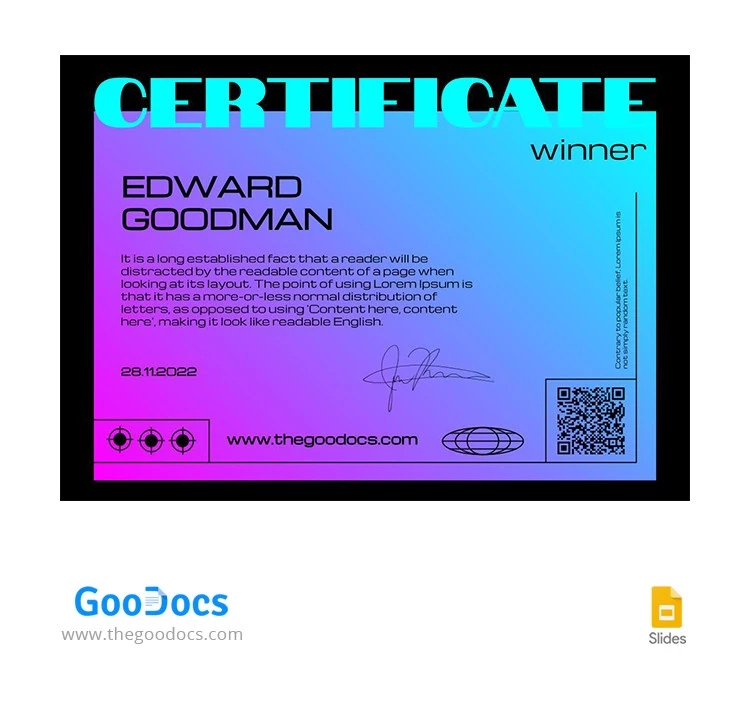
Modernes Gewinner-Zertifikat Template
Anmelden
Registrieren
ADVERTISEMENT
ADVERTISEMENT
Modernes Gewinner-Zertifikat Vorlage
Verwende dies kostenlos Vorlage mit Google Slides and Microsoft PowerPoint
4.28 (2 Bewertungen)
•
Zuletzt aktualisiert
Updated
September 23, 2026
•
Ecrstellt von
Alexander Clark
ADVERTISEMENT
Speichern
Vorlagenspezifikationen
Format
Google Slides
Erstellt
December 24, 2022
Zuletzt aktualisiert
September 23, 2026
Community
Zu Sammlungen hinzugefügt von 2 Nutzer
Nutzungsstatistiken
0 Downloads in diesem Monat
Über diese Vorlage
Gratulieren Sie dem Gewinner Ihres Gewinnspiels, Quiz oder Wettbewerbs mit unserem modernen Gewinnerzertifikat in Gradient-Design! Sie können Schriftarten verwenden, die von unseren Fachleuten ausgewählt wurden, sowie ein fertiggestelltes Design für alle Ihre Bedürfnisse. Passen Sie Ihr Google Slides-Layout an oder drucken Sie es aus und machen Sie es persönlich!
ADVERTISEMENT
Kostenlose Vorlage
Kostenlose Vorlage herunterladen
Wählen Sie Ihre Plattform und beginnen Sie sofort mit der Bearbeitung
PLATTFORM
Google Slides
Öffnet im Browser
PAPIERFORMAT
A4
US Letter
Google Slides – A4
Kein Konto erforderlich • Namensnennung erforderlich
Zur Sammlung hinzufügen
Facebook
Pinterest
Twitter
Link kopieren
WAS ENTHALTEN IST
Bearbeitbares Farbverlaufsdesign
Moderne Schriftarten enthalten
Anpassbares Gewinnerzertifikatslayout
Platzhalter für QR-Code-Personalisierung
Zertifikate Tipps
1
Verwende fette Schriften für auffällige Namen.
2
Passe das Farbthema an das Branding des Events an.
3
Füge eine persönliche Nachricht für einen einzigartigen Touch hinzu.
4
Integriere ein Logo für Markenbekanntheit.
FAQ
Ist diese Vorlage kostenlos?
Ja, sie ist kostenlos für Google Slides und Microsoft PowerPoint.
Kann ich Schriftarten und Farben anpassen?
Ja, Sie können Schriftarten und Farben in beiden Editoren leicht ändern.
Wie viele Folien sind enthalten?
Die Vorlage enthält eine einzige, vollständig anpassbare Folie.
Ist es mit Microsoft PowerPoint kompatibel?
Ja, es funktioniert sowohl in Google Slides als auch in Microsoft PowerPoint.
Wie ändere ich das Folienthema?
Passen Sie das Thema im Bearbeitungsmenü der Folien in beiden Anwendungen an.
ADVERTISEMENT
So verwenden und bearbeiten Sie diese Vorlage
1
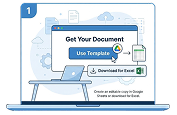
Erhalten Sie Ihr Dokument
Klicken Sie auf „Vorlage bearbeiten“, um eine bearbeitbare Kopie in Google Slides zu erstellen oder für Microsoft PowerPoint herunterzuladen
2
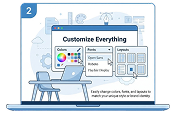
Alles anpassen
Ändern Sie ganz einfach Farben, Schriftarten und Layouts entsprechend Ihrem Stil oder Ihrer Marke

3
Fügen Sie Ihre Inhalte hinzu
Füllen Sie Ihre Daten aus, laden Sie Bilder hoch und ersetzen Sie den Platzhaltertext
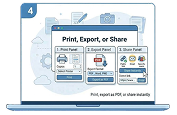
4
Drucken, exportieren oder teilen
Drucken, als PDF exportieren oder sofort teilen
Ähnliche Vorlagen
Kürzlich angesehen
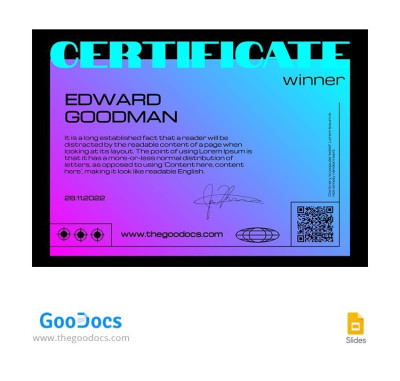
Modernes Gewinner-Zertifikat
Öffnen in Google Slides and Microsoft PowerPoint
Modernes Gewinner-Zertifikat
Öffnen in Microsoft PowerPoint
Ihre Sitzung ist beendet!
Dies kann auf eine längere Inaktivität oder die Verwendung Ihres Kontos auf einem anderen Gerät zurückzuführen sein.
OK
Link in die Zwischenablage kopiert