
Anmelden
Registrieren
ADVERTISEMENT
ADVERTISEMENT
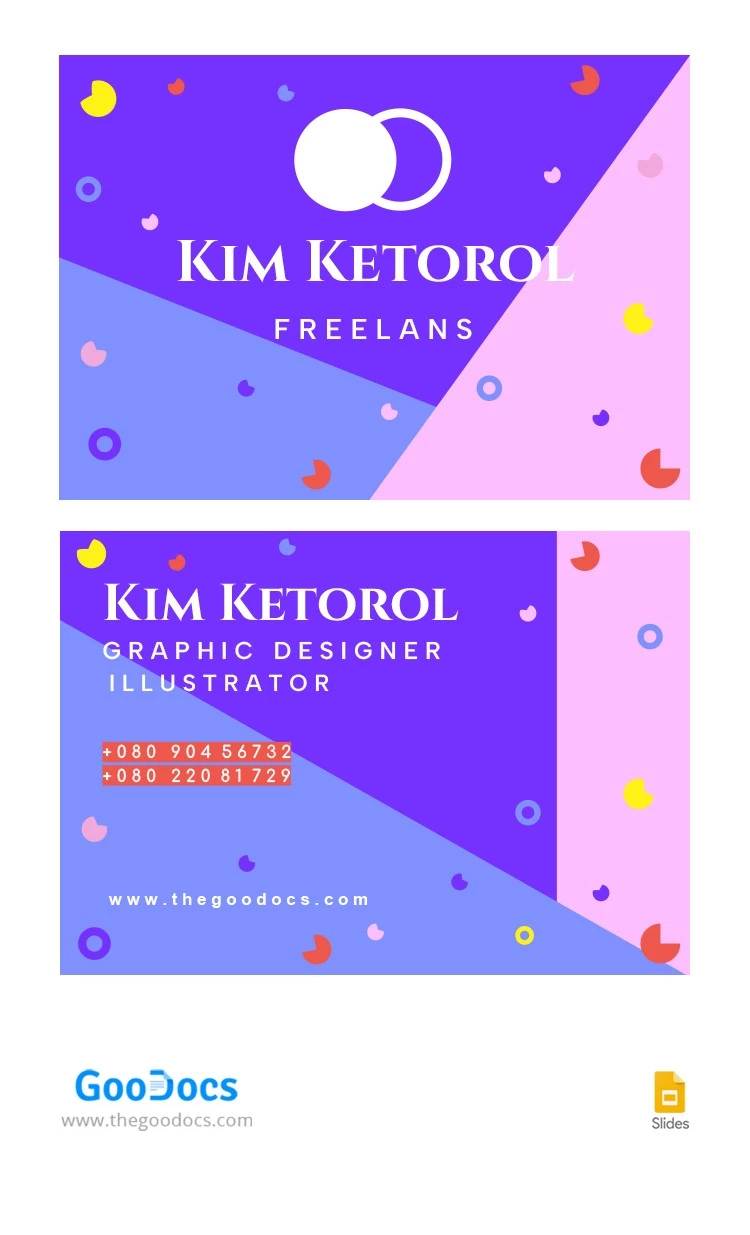
Helle Freelancer Visitenkarte Vorlage
Verwende dies kostenlos Vorlage mit Google Slides and Microsoft PowerPoint
4.33 (2 Bewertungen)
•
Zuletzt aktualisiert
Updated
July 14, 2026
•
Ecrstellt von
Mason Taylor
ADVERTISEMENT
Speichern
Vorlagenspezifikationen
Format
Google Slides
Erstellt
October 23, 2022
Zuletzt aktualisiert
July 14, 2026
Community
Zu Sammlungen hinzugefügt von 1 Nutzer
Nutzungsstatistiken
0 Downloads in diesem Monat
Über diese Vorlage
Möchten Sie ein neues Design für Ihre Visitenkarte erstellen? Verschwenden Sie keine Zeit und kein Geld damit, nach einem professionellen Grafikdesigner zu suchen. Wir empfehlen die Verwendung unserer kostenlosen Bright Freelancer Visitenkartenvorlage. Fügen Sie beliebige Informationen und Kontaktdaten in das fertige, hell und ungewöhnliche Design ein. Sie können Google Slides verwenden, um mit der Vorlage zu arbeiten.
ADVERTISEMENT
Kostenlose Vorlage
Kostenlose Vorlage herunterladen
Wählen Sie Ihre Plattform und beginnen Sie sofort mit der Bearbeitung
PLATTFORM
Google Slides
Öffnet im Browser
PAPIERFORMAT
A5
Google Slides – A5
Kein Konto erforderlich • Namensnennung erforderlich
Zur Sammlung hinzufügen
Facebook
Pinterest
Twitter
Link kopieren
WAS ENTHALTEN IST
Vollständig anpassbare Visitenkartendesigns
Modernes und lebendiges Farbschema
Anpassbare Text- und Symbolplatzhalter
Einfach zu bedienende Schriftanpassungen
Geschäftskarten Tipps
1
Füge deine Kontaktdaten für eine persönliche Note hinzu.
2
Passe die Farben an deine Markenpalette an.
3
Stelle sicher, dass die Schriftgrößen gut lesbar sind.
4
Füge einen QR-Code für einfaches Speichern hinzu.
FAQ
Ist diese Vorlage kostenlos?
Ja, sie ist völlig kostenlos zum Herunterladen und verwenden.
Kann ich das Design anpassen?
Ja, es kann leicht in Google Slides und PowerPoint angepasst werden.
Ist es mit PowerPoint kompatibel?
Ja, es ist mit Google Slides und PowerPoint kompatibel.
Wie viele Layouts sind enthalten?
Zwei verschiedene Visitenkartenlayouts sind enthalten.
Wie ändere ich das Farbschema?
Passen Sie das Farbschema in Google Slides an.
ADVERTISEMENT
So verwenden und bearbeiten Sie diese Vorlage
1
Erhalten Sie Ihr Dokument
Klicken Sie auf „Vorlage bearbeiten“, um eine bearbeitbare Kopie in Google Slides zu erstellen oder für Microsoft PowerPoint herunterzuladen

2
Alles anpassen
Ändern Sie ganz einfach Farben, Schriftarten und Layouts entsprechend Ihrem Stil oder Ihrer Marke

3
Fügen Sie Ihre Inhalte hinzu
Füllen Sie Ihre Daten aus, laden Sie Bilder hoch und ersetzen Sie den Platzhaltertext
4
Drucken, exportieren oder teilen
Drucken, als PDF exportieren oder sofort teilen
Ähnliche Vorlagen
Kürzlich angesehen
Helle Freelancer Visitenkarte
Öffnen in Google Slides and Microsoft PowerPoint
Helle Freelancer Visitenkarte
Öffnen in Microsoft PowerPoint
Ihre Sitzung ist beendet!
Dies kann auf eine längere Inaktivität oder die Verwendung Ihres Kontos auf einem anderen Gerät zurückzuführen sein.
OK
Link in die Zwischenablage kopiert