
Modelos de Gráfico
Utilize modelos de gráficos desta coleção para qualquer necessidade pessoal, educacional ou de negócios. Oferecemos exemplos de gráficos de barra, área, coluna, linha e outros nesta página. Nossos modelos atendem a várias necessidades, desde a criação de um gráfico de assentos até a apresentação profissional do fluxo de caixa para sua empresa. Cada modelo está disponível em formatos do Google Sheets e Excel e é totalmente editável. Aproveite nossas opções gratuitas e premium hoje.
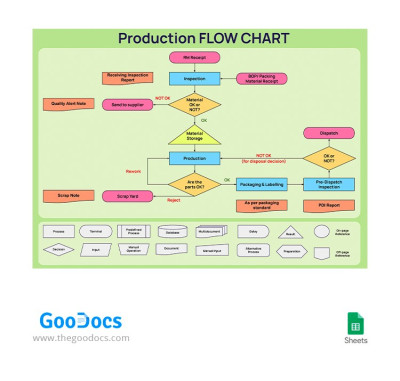
Fluxograma de produção

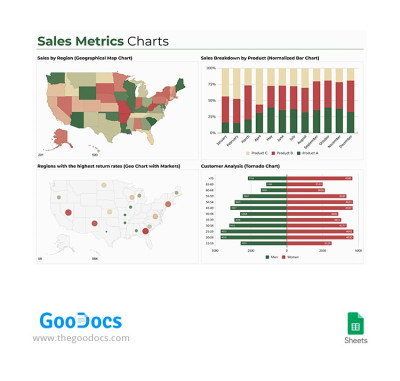
Gráficos de métricas de vendas
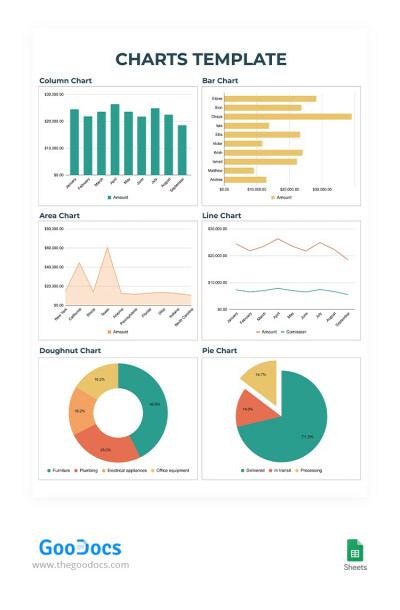
Gráficos coloridos
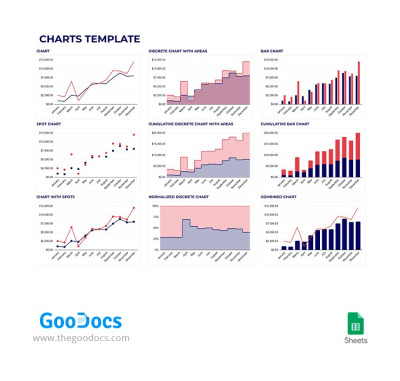
Gráficos Azul e Vermelho
Por favor, tente filtros diferentes ou limpe tudo para começar novamente.
Os gráficos são amplamente utilizados nos campos de negócios, educacional e pessoal. A principal vantagem de usar gráficos em apresentações, tabelas e planilhas é a visualização dos dados que eles fornecem. Ao contrário de estatísticas secas com números, os gráficos mostram claramente a conexão entre vários critérios, desde fluxos de produção até métricas de vendas. Nossos modelos de gráficos prontos para uso estão disponíveis nos formatos Google Sheets e Excel e são totalmente editáveis.
Aproveite todos os benefícios dos gráficos pré-fabricados:
- Cobrir todos os aspectos de suas tarefas. Oferecemos dezenas de opções, e seu número cresce a cada dia. Dessa forma, cobrimos várias necessidades de nossos usuários e oferecemos tudo o que você pode precisar, desde modelos de gráficos de assentos até opções coloridas com gráficos de barra, área, linha e pizza.
- Nossos modelos podem ser ajustados para se adequarem aos seus dados. Criar um gráfico do zero no Google Sheets e Excel pode ser problemático, especialmente se você nunca fez isso antes. É mais fácil selecionar o modelo com o gráfico desejado nesta página e inserir os dados. Os gráficos se ajustarão automaticamente aos novos valores.
- Diferentes designs estão disponíveis gratuitamente. Escolha designs multicoloridos, vermelhos, azuis e outros designs de gráficos. Além disso, nossos modelos são 100% editáveis. Você pode alterar as cores, valores, descrições e outros detalhes com apenas alguns cliques usando um editor conveniente.
Inicie o caminho para planilhas e apresentações adequadas com nossos modelos de gráficos. Aproveite os melhores modelos de orçamento gratuitos e premium imediatamente com TheGoodocs.
Gráficos Modelos FAQ
Você pode criar um gráfico simples em apenas alguns cliques se todos os dados na sua tabela estiverem formatados corretamente. Para fazer isso, você precisa:
- Formatar os dados com nomes no Google Sheets ou Excel. Cada coluna ou linha deve ter seu próprio nome para que seja exibido corretamente no gráfico após a criação.
- Selecionar todas as colunas que serão apresentadas no seu gráfico. Basta selecioná-las com o mouse, incluindo os valores e rótulos.
- Encontrar a aba "Inserir" no menu superior. Clique neste botão e vá para a seção de Gráficos. Um gráfico de colunas será criado automaticamente.
- Uma janela se abre no lado direito da sua planilha quando o gráfico é criado. Nesta janela, você pode selecionar o tipo de gráfico (coluna, linha, área, barra, pizza, dispersão, mapa e outros). Cada categoria de gráficos tem subcategorias para escolher.
- Ao clicar em diferentes partes do gráfico criado, você pode personalizar as cores, rótulos e outros detalhes. Todas as configurações também se abrem na janela à direita.
Claro, você pode usar modelos de gráfico prontos nos formatos do Google Sheets e Excel. Eles estão disponíveis no site TheGoodocs. Oferecemos opções de gráficos prontos para diversas ocasiões, de casamentos a apresentações financeiras. Experimente-os gratuitamente ou com uma assinatura premium acessível.
Não existem ferramentas para combinar dois gráficos no Google Sheets. No entanto, você pode fazê-lo manualmente.
É assim que funciona:
- Crie o primeiro gráfico com os dados necessários e remova seu plano de fundo no Editor de Gráficos. Clique duas vezes nele, abra "Personalizar" > "Estilo do Gráfico" > "Cor de Fundo" > "Nenhum".
- Crie um segundo gráfico (pode ser de área, de linha, de dispersão, ou outro, mas gráficos de pizza e mapas geralmente não são adequados).
Ambos os gráficos devem ter a mesma formatação para que este método funcione! Eixos, valores mínimos/máximos, títulos, etiquetas e outras formatações devem ser verificados duplamente.
- Arraste um gráfico para sobrepor o outro. Dessa forma, você pode combiná-los.
Por exemplo, para gráficos de barras, de linhas e de áreas, este método funciona muito bem porque o Google Sheets não oferece outras soluções integradas. E se você precisar de um gráfico pronto no Google Sheets ou no Excel para qualquer ocasião, basta usar modelos do TheGoodocs.
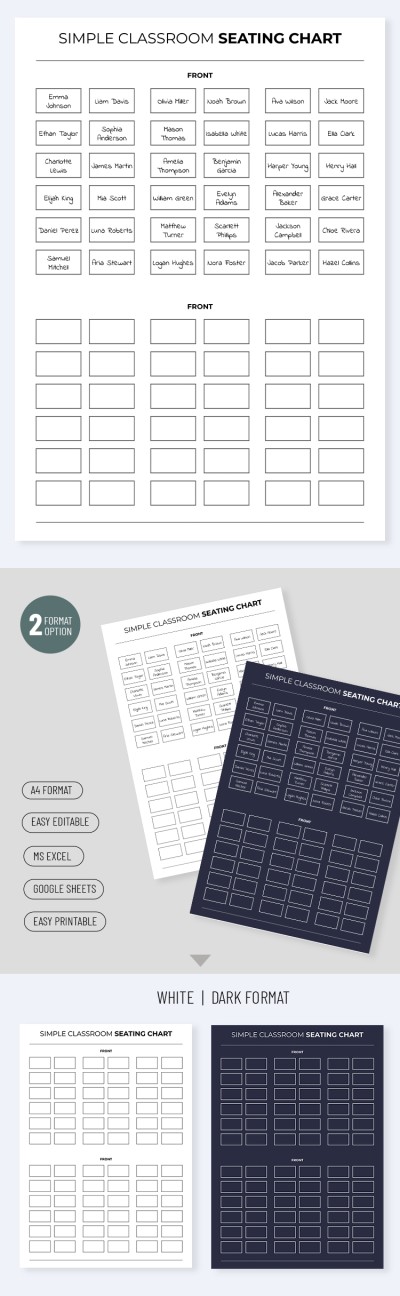
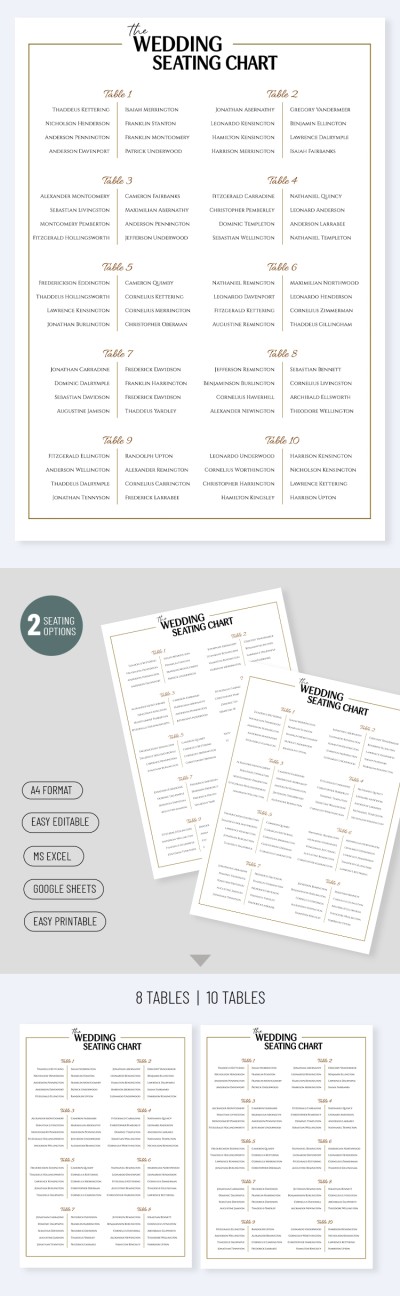
Para criar um modelo de gráfico de assentos para o seu casamento ou outra ocasião, você pode utilizar a opção pronta do TheGoodocs. Oferecemos planilhas e espaços em branco com designs distintos para vários números de convidados, para que você certamente encontre uma alternativa adequada aqui.
Para fazê-lo funcionar, você só precisa:
- Obter um modelo de gráfico de assentos gratuito no Google Sheets ou Excel nesta página.
- Preenchê-lo e personalizar os cabeçalhos, nomes e números dos convidados, cores, fontes, espaçamento e outros elementos facilmente.
- Revisá-lo.
- Usá-lo digitalmente em qualquer dispositivo conveniente ou imprimir em formato A4, tamanho US Letter ou horizontal.
Oferecemos os melhores layouts disponíveis gratuitamente ou com uma assinatura premium a um preço razoável. Sua única tarefa é decidir quem deve compartilhar uma mesa (se estiver criando um gráfico de assentos para casamento). Deixe o design para os profissionais do TheGoodocs.
Para criar um gráfico de Gantt no Google Sheets, você precisa de habilidades básicas para trabalhar com este editor e de um pouco de tempo. Claro, sempre há uma maneira muito mais fácil de criar um gráfico de Gantt que parecerá profissional quando apresentado à gerência ou até mesmo para uso pessoal. Estes são, como sempre, nossos modelos de gráfico.
No entanto, para criar um gráfico de Gantt do zero, você precisa:
- Organizar a tabela. Sua tabela deve incluir pelo menos as colunas de Tarefas, Dia de Início e Dia de Fim para criar um gráfico de Gantt. Aliás, nossos modelos ajudarão a classificar tarefas por prioridade.
- Criar um gráfico de barras empilhadas com base nos valores e nomes das colunas na tabela. Para fazer isso, encontre a seção Inserir no menu superior e clique em Gráfico.
- Personalizar o gráfico para um visual mais profissional. As cores originais são azul e vermelho, e você pode deixar tudo como está se estiver satisfeito. Ao clicar duas vezes em qualquer elemento do gráfico, você pode personalizar sua cor, descrição, rótulos, aparência e outras características por meio do Editor de Gráficos, que é aberto no lado direito da planilha.
Agora, seu gráfico de Gantt está pronto. É adequado para planejamento básico e distribuição de horários. No entanto, no TheGoodocs, você encontrará opções muito mais abrangentes e profissionais.
Oferecemos gráficos de Gantt que ajudarão a distribuir tarefas entre equipes inteiras compostas por várias pessoas e dentro delas. Você também poderá distribuir tarefas primárias e secundárias e organizar verificações em cada etapa de sua implementação com nossos modelos. Experimente nossos modelos de gráfico para necessidades pessoais e empresariais.

