
Thegoodocs.com
Informe Plantillas
Informes financiero Plantillas
Informe financiero brillante Template
Iniciar sesión
Registrarse
ADVERTISEMENT
ADVERTISEMENT
Informe financiero brillante Plantilla
Usar esto gratis plantilla con Google Slides and Microsoft PowerPoint
4.17 (2 reseñas)
•
Última actualización
Actualizado
October 10, 2026
•
Creado por
Sofia Allen
ADVERTISEMENT
Guardar
Especificaciones de la plantilla
Formato
Google Slides
Creado
January 27, 2023
Última actualización
October 10, 2026
Comunidad
Añadido a colecciones por 8 Usuarios
Estadísticas de uso
4 descargas este mes
Sobre esta plantilla
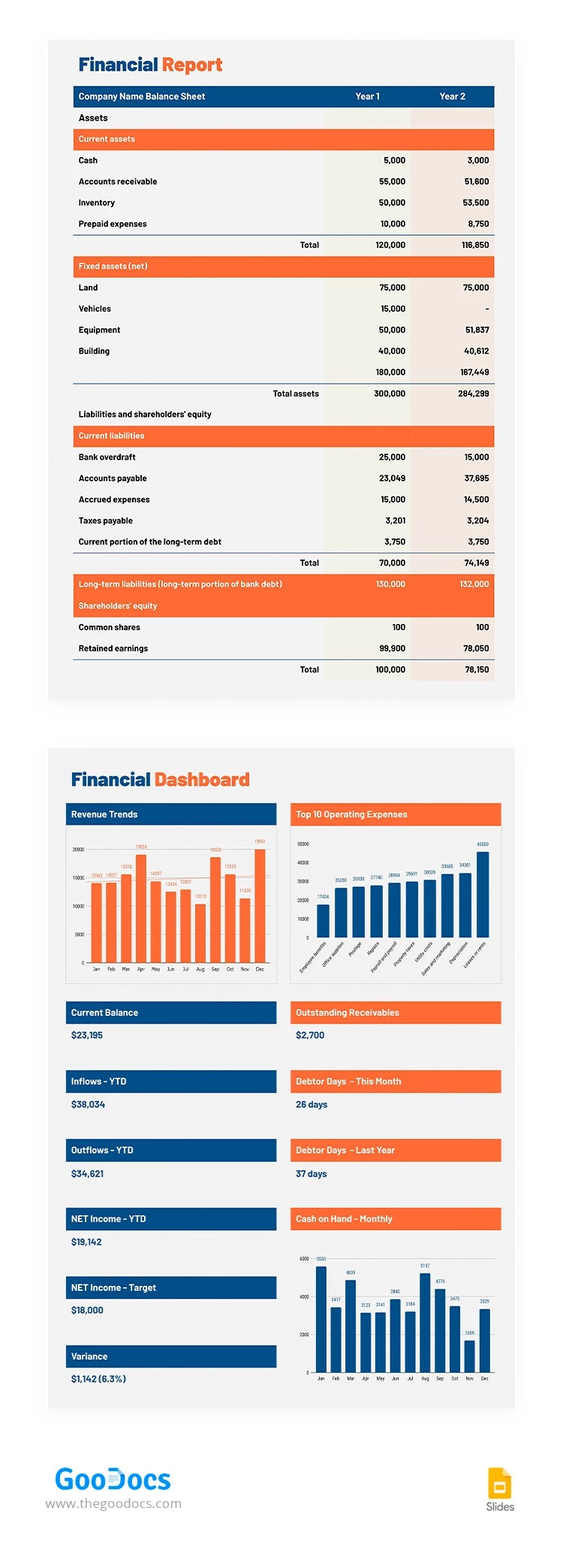
¿Te estás preparando para hacer un informe y no tienes tiempo para crear un diseño desde cero? Entonces echa un vistazo a nuestro Informe Financiero Brillante listo para usar en naranja y azul. Hemos preparado gráficos interactivos con los que puedes trabajar y personalizar. ¡Puedes utilizar el diseño en Google Slides y otros editores de presentaciones de forma gratuita ahora mismo!
ADVERTISEMENT
Plantilla gratuita
Descargar plantilla gratuita
Elige tu plataforma y empieza a editar de inmediato
PLATAFORMA
Google Slides
Se abre en el navegador
TAMAÑO DEL PAPEL
A4
US Letter
Google Slides – A4
No se requiere cuenta • Se requiere atribución
Añadir a la colección
Facebook
Pinterest
Twitter
Copiar enlace
QUÉ INCLUYE
Gráficos interactivos para tendencias financieras
Hojas de balance y tablero personalizables
Visualización de flujo de caja mensual
Secciones detalladas de ingresos y gastos
Informe Consejos
1
Actualiza tus datos financieros regularmente para más precisión.
2
Usa el tablero para ver rápidamente las métricas clave.
3
Personaliza los colores para combinar con tu identidad de marca.
4
Concéntrate en los principales gastos para gestionar el presupuesto eficientemente.
FAQ
¿Es compatible esta plantilla con PowerPoint?
Sí, funciona con Google Slides y PowerPoint.
¿Qué tan fácil es usar esta plantilla?
Está diseñada para ser intuitiva, incluso para principiantes.
¿Puedo personalizar los gráficos?
Sí, los gráficos son completamente personalizables.
¿Es gratis descargar esta plantilla?
Sí, puedes descargarla y usarla gratis.
¿Con qué frecuencia debo actualizar los datos?
Para mejores resultados, actualiza tus datos mensualmente.
ADVERTISEMENT
Cómo usar y editar esta plantilla
1
Obtén tu documento
Haz clic en "Editar plantilla" para crear una copia editable en Google Slides o descargar para Microsoft PowerPoint

2
Personaliza todo
Cambia fácilmente colores, fuentes y diseños según tu estilo o marca

3
Añade tu contenido
Rellena tus datos, sube imágenes y reemplaza el texto de ejemplo
4
Imprime, exporta o comparte
Imprime, exporta como PDF o comparte al instante
Plantillas relacionadas
Visto recientemente
Informe financiero brillante
Abrir en Google Slides and Microsoft PowerPoint
Informe financiero brillante
Abrir en Microsoft PowerPoint
¡Tu sesión ha terminado!
Esto puede deberse a una inactividad prolongada o a que tu cuenta se está utilizando en otro dispositivo.
OK
Enlace copiado al portapapeles