
Modèles de bulles de discours <ul> <li><a href="/fr/modèle-1">Modèle 1</a></li> <li><a href="/fr/modèle-2">Modèle 2</a></li> <li><a href="/fr/modèle-3">Modèle 3</a></li> </ul>
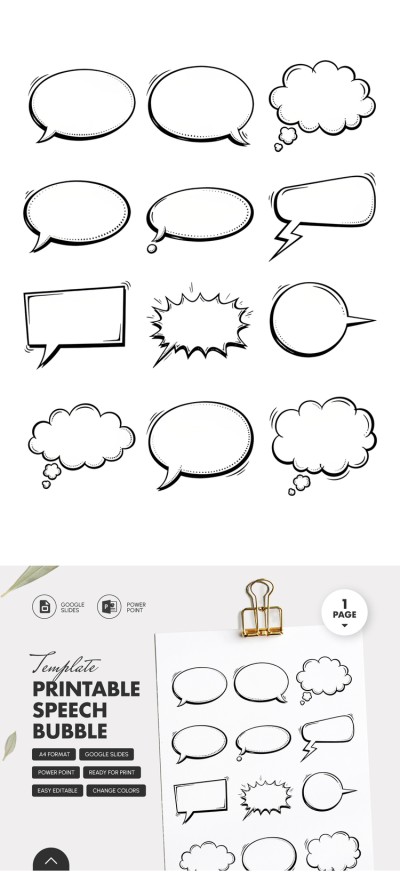
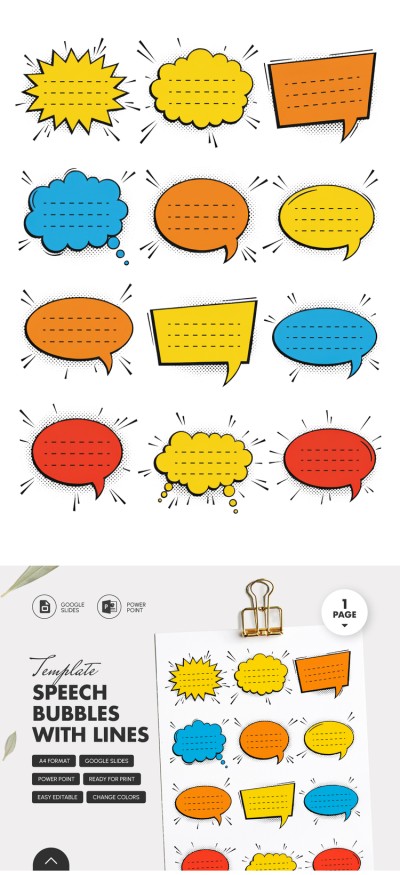
Donnez vie à vos idées créatives de bandes dessinées avec nos modèles de bulles de dialogue. Trouvez différents designs pour des présentations, des bandes dessinées, des publications sur les médias sociaux et plus encore. Chaque modèle peut être facilement intégré dans votre projet en l'ajoutant à votre mise en page. Ensuite, il vous suffit d'entrer votre texte et vous êtes prêt! Téléchargez des designs classiques ovales et modernes aux bords tranchants gratuitement. Vous pouvez entièrement personnaliser la forme et la taille dans Google Docs, Word, Google Slides ou PowerPoint.

Veuillez essayer d’autres filtres ou tout effacer pour recommencer.
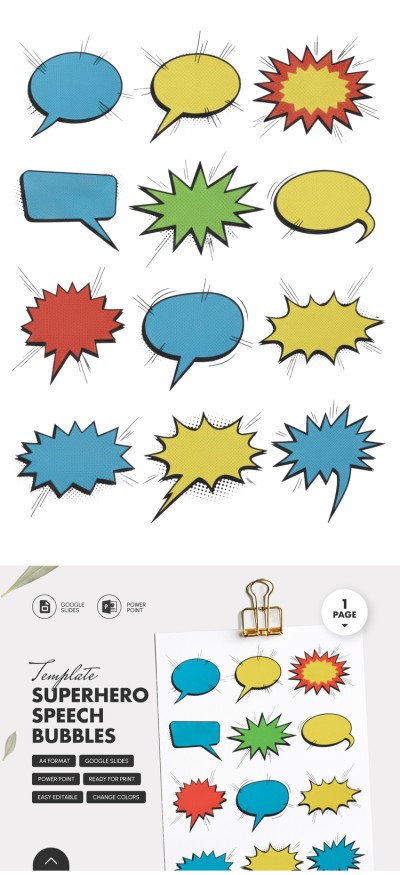
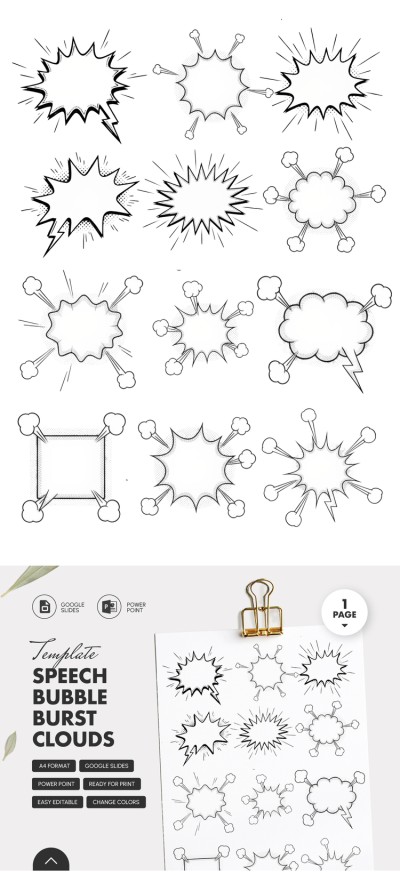
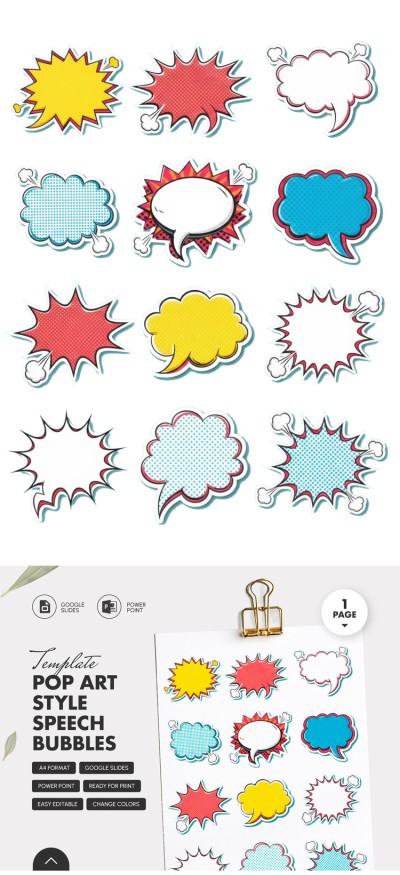
Profitez de la commodité de nos modèles de bulles de dialogue. Nous proposons différents designs en couleur, en noir et blanc, et avec différentes formes. Chaque bulle de dialogue est un objet séparé, vous pouvez donc simplement copier celle dont vous avez besoin et la coller dans votre projet.
Les avantages de nos modèles de bulles de dialogue ne s'arrêtent pas là:
- Redimensionnez facilement n'importe quelle forme.Tous nos modèles de bulles de dialogue sont conçus comme des objets vectoriels. Cela signifie que vous pouvez les étirer, les compresser et les redimensionner sans perdre en qualité. Même avec des changements significatifs de la hauteur ou de la largeur d'une bulle, elle aura toujours fière allure dans votre présentation, brochure ou bande dessinée.
- Optez pour des options en couleur, en noir et blanc, avec ou sans texte. Nous proposons à la fois des bulles de dialogue avec du texte intégré et des bulles vides. Vous cherchez une option jaune ou verte vibrante pour donner à vos pages de bande dessinée un aspect dynamique? Vous trouverez de nombreuses options avec différents styles et éléments graphiques supplémentaires.
- Aucune limite à la personnalisation. Chaque modèle de bulle de dialogue est disponible dans Google Slides, PowerPoint, Word ou Google Docs. À l'aide des outils de mise en forme intégrés, vous pouvez personnaliser n'importe quel élément du design, de la couleur de remplissage à la police, sans aucune compétence particulière en design.
Copiez la forme et le texte souhaités directement depuis le modèle et collez-les dans votre document. Changez leur direction, retournez-les ou gardez le style original tel quel. Combinez ces bulles de dialogue avec les modèles de bandes dessinées uniques disponibles sur notre site Web.
Speech Bubble Bandes dessinée Modèles FAQ
Vous ne trouverez pas de bouton "bulle de dialogue" dans la barre d'outils. Cependant, vous pouvez en insérer une en utilisant l'interface standard de Google Docs :
- Tout d'abord, cliquez sur l'onglet "Insérer" dans le menu en haut, survolez-le, et sélectionnez "Dessin" > "Nouveau".
- Cliquez sur l'icône Forme, survolez Appels, et sélectionnez votre bulle de dialogue préférée.
- Cliquez et faites glisser sur le canevas pour dessiner la forme, puis cliquez sur Enregistrer et fermer pour l'insérer dans votre document.
- Pour la déplacer librement et la placer au-dessus du texte, cliquez sur la bulle dans votre document et sélectionnez l'option de mise en page "Devant le texte".
Une option plus simple consiste à utiliser des modèles de bulles de dialogue pour Google Docs de TheGoodocs. Notre collection n'est pas limitée aux formes standard ; vous pouvez choisir des options avec différents remplissages, des textes pré-écrits et des polices uniques. De plus, vous pouvez facilement copier une bulle de dialogue à partir de notre modèle et la coller directement dans votre Google Doc.
Ajouter une bulle de dialogue dans Word est assez simple :
- Allez sur l'onglet Insertion et cliquez sur Formes.
- Repérez la section Appels près du bas de la liste.
- Sélectionnez une bulle, cliquez dessus et faites-la glisser dans le document.
Cependant, la bibliothèque de bulles de dialogue de Word est limitée aux options standard. Sur notre site web, vous pouvez trouver des bulles de dialogue uniques avec différentes formes, couleurs de remplissage et de bordure, et plus encore.
De plus, pour insérer une bulle de dialogue à partir de notre modèle, vous pouvez simplement la sélectionner, la copier et la coller dans votre document.

