
Plantillas de gráficos
Utilice plantillas de gráficos de esta colección para cualquier necesidad personal, educativa o empresarial. Ofrecemos ejemplos de gráficos de barras, áreas, columnas, líneas y otros en esta página. Nuestras plantillas cubren varios requisitos, desde la creación de un gráfico de asientos hasta la presentación profesional del flujo de efectivo para su empresa. Cada plantilla está disponible en formatos de Google Sheets y Excel y es completamente editable. Aproveche nuestras opciones gratuitas y Premium hoy.
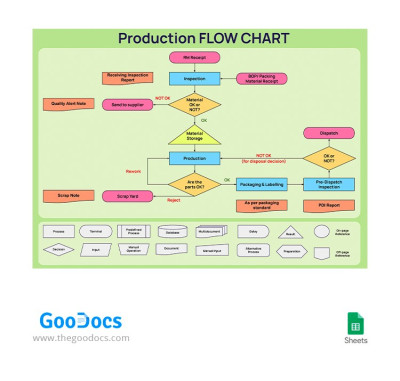
Diagrama de flujo de producción

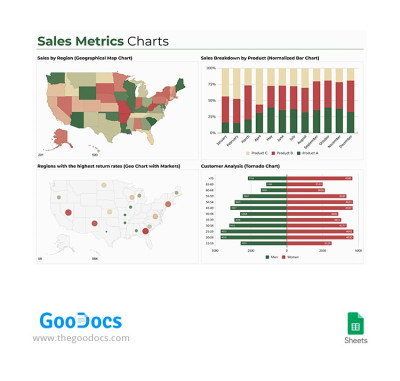
Gráficas de Métricas de Ventas
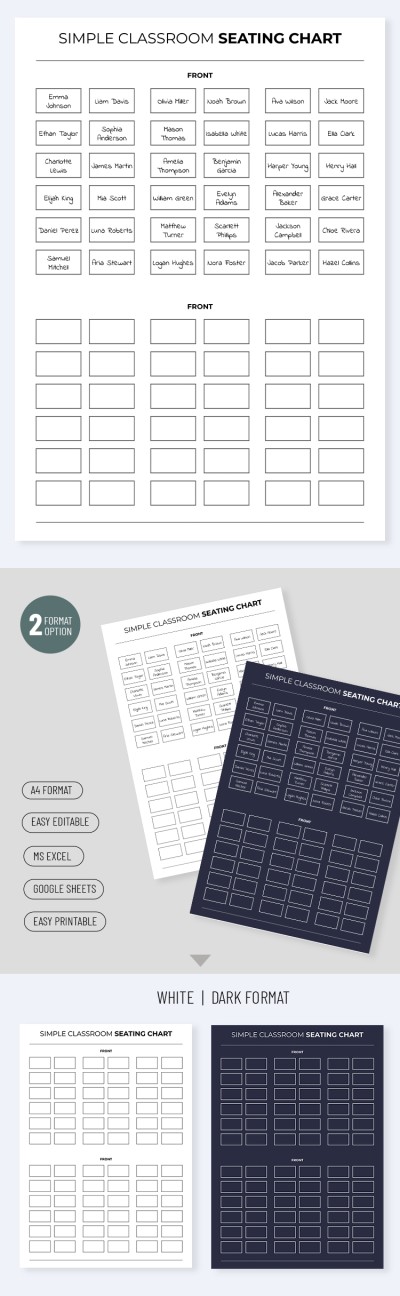
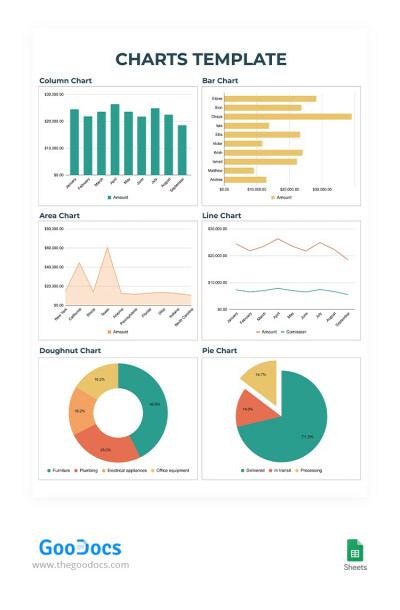
Gráficos coloridos
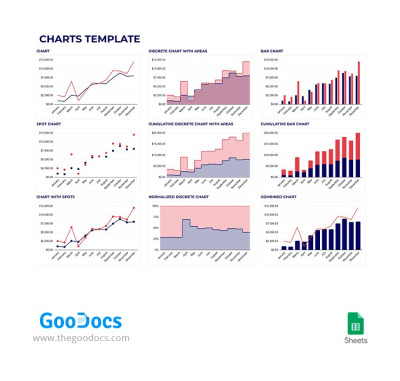
Gráficos Azul y Rojo
Por favor, prueba otros filtros o borra todo para comenzar de nuevo.
Los gráficos son ampliamente utilizados en los ámbitos empresarial, educativo y personal. La principal ventaja de utilizar gráficos en presentaciones, tablas y hojas de cálculo es la visualización de los datos que proporcionan. A diferencia de las estadísticas secas con números, los gráficos muestran claramente la conexión entre varios criterios, desde flujos de producción hasta métricas de ventas. Nuestras plantillas de gráficos listas para usar están disponibles en formatos de Google Sheets y Excel y son completamente editables.
Aprovecha todos los beneficios de los gráficos prehechos:
- Cubre todos los aspectos de tus tareas. Ofrecemos docenas de opciones, y su número crece cada día. De esta manera, cubrimos diversas necesidades de nuestros usuarios y ofrecemos todo lo que puedas necesitar, desde plantillas de gráficos de asientos hasta opciones coloridas con gráficos de barras, áreas, líneas y sectores.
- Nuestras plantillas pueden ajustarse según tus datos. Crear un gráfico desde cero en Google Sheets y Excel puede ser problemático, especialmente si no lo has hecho antes. Es más fácil seleccionar la plantilla con el gráfico deseado en esta página e ingresar los datos. Los gráficos se ajustarán automáticamente a los nuevos valores.
- Diferentes diseños están disponibles de forma gratuita. Elige diseños de gráficos multicolores, rojos, azules y otros. Además, nuestras plantillas son 100% editables. Puedes cambiar los colores, los valores, las descripciones y otros detalles en tan solo un par de clics utilizando un editor conveniente.
Comienza el camino hacia una correcta creación de hojas de cálculo y presentaciones con nuestras plantillas de gráficos. Aprovecha las mejores plantillas de presupuesto gratuitas y premium aquí de inmediato con TheGoodocs.
Gráficos Plantillas FAQ
Puedes crear un gráfico simple en solo un par de clics si todos los datos en tu tabla están formateados correctamente. Para hacer esto, necesitas:
- Formatear los datos con nombres en Google Sheets o Excel. Cada columna o fila debe tener su propio nombre para que se muestre correctamente en el gráfico después de crearlo.
- Seleccionar todas las columnas que se presentarán en tu gráfico. Simplemente selecciónalas con el ratón, incluyendo los valores y etiquetas.
- Buscar la pestaña "Insertar" en el menú superior. Haz clic en este botón y ve a la sección de Gráficos. Se creará automáticamente un gráfico de columnas.
- Se abre una ventana en el lado derecho de tu hoja de cálculo cuando se crea el gráfico. En esta ventana, puedes seleccionar el tipo de gráfico (columna, línea, área, barra, tarta, dispersión, mapa y otros). Cada categoría de gráficos tiene subcategorías para elegir.
- Haciendo clic en diferentes partes del gráfico creado, puedes personalizar los colores, etiquetas y otros detalles. Todas las configuraciones también se abren en la ventana de la derecha.
Por supuesto, puedes utilizar plantillas de gráficos listas para usar en formatos de Google Sheets y Excel. Están disponibles en el sitio web TheGoodocs. Ofrecemos opciones de gráficos listos para diversas ocasiones, desde bodas hasta presentaciones financieras. Pruébalos gratis o con una suscripción premium asequible.
No hay herramientas para combinar dos gráficos en Google Sheets. Sin embargo, puedes hacerlo manualmente.
Así es como funciona:
- Crea el primer gráfico con los datos necesarios y elimina su fondo en el Editor de gráficos. Haz doble clic en él, abre "Personalizar" > "Estilo de gráfico" > "Color de fondo" > "Ninguno".
- Crea un segundo gráfico (puede ser de área, línea, dispersión u otro, pero los gráficos de torta y mapas generalmente no son adecuados).
¡Ambos gráficos deben tener el mismo formato para que este método funcione! Los ejes, valores máximos/mínimos, títulos, etiquetas y otros formatos deben revisarse dos veces.
- Arrastra un gráfico para superponerlo al otro. De esta manera, puedes combinarlos.
Por ejemplo, para gráficos de barras, líneas y áreas, este método funciona muy bien porque Google Sheets no ofrece otras soluciones integradas. Y si necesitas un gráfico listo en Google Sheets o Excel para cualquier ocasión, solo utiliza las plantillas de TheGoodocs.
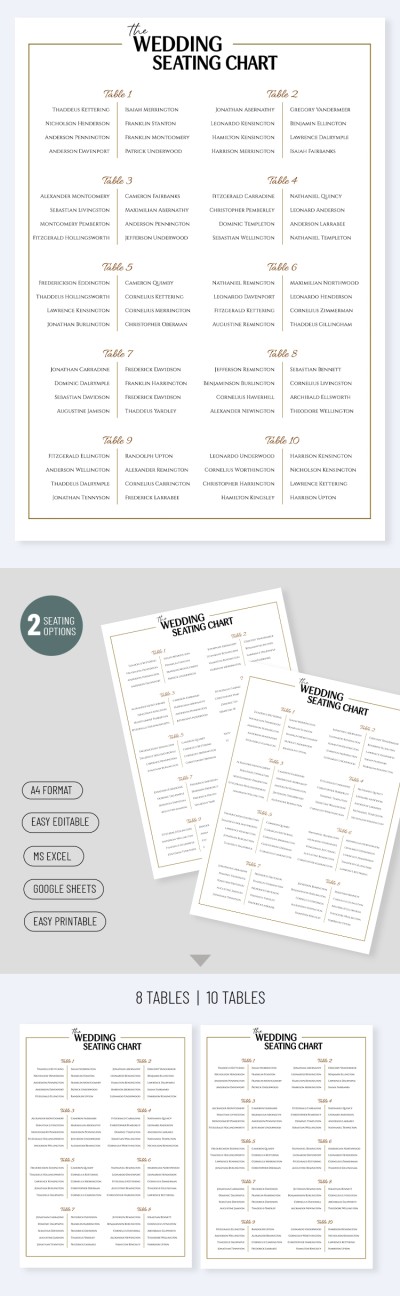
Para hacer una plantilla de distribución de asientos para tu boda u otra ocasión, puedes usar la opción predefinida de TheGoodocs. Ofrecemos hojas de cálculo y espacios en blanco con diseños distintos para varios números de invitados, por lo que definitivamente encontrarás una alternativa adecuada aquí.
Para hacer que funcione, solo necesitas:
- Obtener una plantilla de distribución de asientos gratuita en Google Sheets o Excel en esta página.
- Rellenarla y personalizar encabezados, nombres y números de invitados, colores, fuentes, espaciado y otros elementos fácilmente.
- Revisarla.
- Usarla digitalmente en cualquier dispositivo conveniente o imprimirla en formato A4, tamaño de carta en EE. UU. o formato horizontal.
Ofrecemos los mejores diseños disponibles de forma gratuita o con una suscripción premium a un precio razonable. Tu única tarea es decidir quiénes compartirán mesa (si estás creando un plano de asientos para una boda). Deja el diseño en manos de los profesionales de TheGoodocs.
Para crear un gráfico de Gantt en Google Sheets, necesitas habilidades básicas para trabajar con este editor y algo de tiempo. Por supuesto, siempre hay una forma mucho más fácil de crear un gráfico de Gantt que se verá profesional cuando se presente a la gerencia o incluso para uso personal. Estos son, como siempre, nuestras plantillas de gráficos.
Sin embargo, para crear un gráfico de Gantt desde cero, necesitas:
- Organizar la tabla. Tu tabla debe incluir al menos las columnas de Tareas, Día de Inicio y Día de Fin para hacer un gráfico de Gantt. Por cierto, nuestras plantillas te ayudarán adicionalmente a ordenar las tareas por prioridad.
- Crear un gráfico de barras apiladas basado en los valores y nombres de las columnas en la tabla. Para hacer esto, encuentra la sección de Inserción en el menú superior y haz clic en Gráfico.
- Personalizar el gráfico para un aspecto más profesional. Los colores originales son azul y rojo, y puedes dejar todo como está si estás satisfecho. Al hacer doble clic en cualquier elemento del gráfico, puedes personalizar su color, descripción, etiquetas, apariencia y otras características a través del Editor de gráficos, que se abre en el lado derecho de la hoja de cálculo.
Ahora, tu gráfico de Gantt está listo. Es adecuado para una planificación básica y distribución de horarios. Sin embargo, en TheGoodocs, encontrarás opciones mucho más completas y profesionales.
Ofrecemos gráficos de Gantt que te ayudarán a distribuir tareas entre equipos enteros compuestos por varias personas y dentro de ellos. También podrás distribuir tareas primarias y secundarias y organizar la verificación en cada etapa de su implementación con nuestras plantillas. Prueba nuestras plantillas de gráficos para necesidades personales y empresariales.

